AssociationsPDF à remplirExcelWord
Pack bénévoles : suivi des heures et valorisation
Accueillir, suivre les heures, valoriser le bénévolat, remercier et valider le compte d'engagement citoyen
9 €Paiement unique, mises à jour comprises
Garantie : si un fichier ne s'ouvre pas ou ne correspond pas à sa description, écrivez-nous : nous corrigeons ou nous remboursons.
Ce que vous recevez1 fichier
- 5 pages à remplir
- 6 documents Word
- 1 tableur (8 onglets)
- 2 exemples remplis
- S'ouvre avec
- PDF : Adobe Acrobat Reader, Aperçu (Mac) ou votre navigateurWord : Word, LibreOffice, Google Docs, PagesExcel : Excel, LibreOffice, Google Sheets, Numbers
- À votre nom
- Après le paiement, indiquez le nom de votre association sur votre page de téléchargement : votre fichier arrive déjà à ce nom.
- Mises à jour gratuites
- Version 1.1, mise à jour le 23 novembre 2026.
Le fichier
- assos-pack-benevoles.zipExcel, Word et PDF (11 fichiers)212 Ko
Téléchargement immédiat après le paiement, et un lien personnel pour les retrouver.
Ce qui a changé
- Version 1.1, 23 novembre 2026 : Corrections d'impression et de mise en page.
- Version 1.0, 22 novembre 2026 : Première version.
Les mises à jour sont gratuites : elles arrivent sur votre page de téléchargement, et nous vous prévenons par e-mail.
Ce que vous y gagnez
- Les heures suivies sans effort, et la valorisation du bénévolat prête pour le budget Cerfa 12156 et le compte rendu 15059.
- Une attestation de bénévolat qui se remplit seule, et les validations du compte d'engagement citoyen faites avant le 31 décembre.
- Des bénévoles qui restent : missions précises, livret d'accueil, guide pour recruter et garder.
- Un départ sans trou : la fiche de fin de mission récupère les clés, la caisse, les fichiers et les accès.
Suivre les heures des bénévoles sur Excel et en tirer la valorisation du bénévolat à reporter dans les budgets et comptes rendus de subvention, puis remercier : attestation préremplie, livret d'accueil et guide du compte d'engagement citoyen.
Accueillir, suivre, valoriser, remercier
Le pack suit le bénévole de son arrivée à la validation de ses heures.
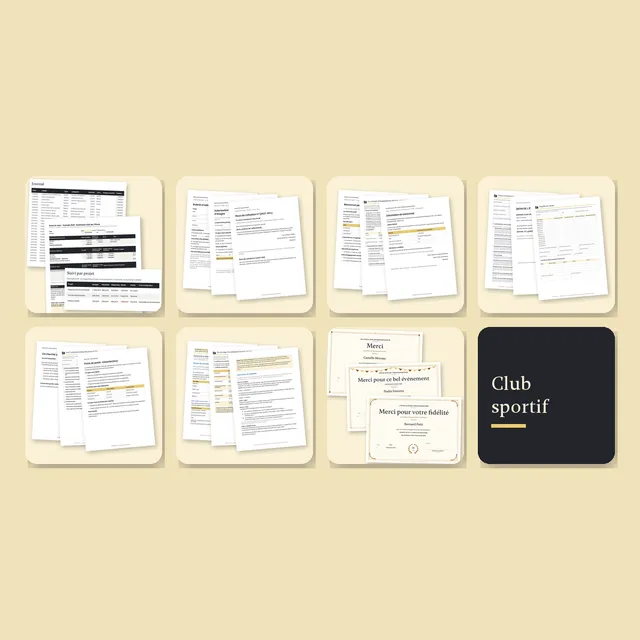
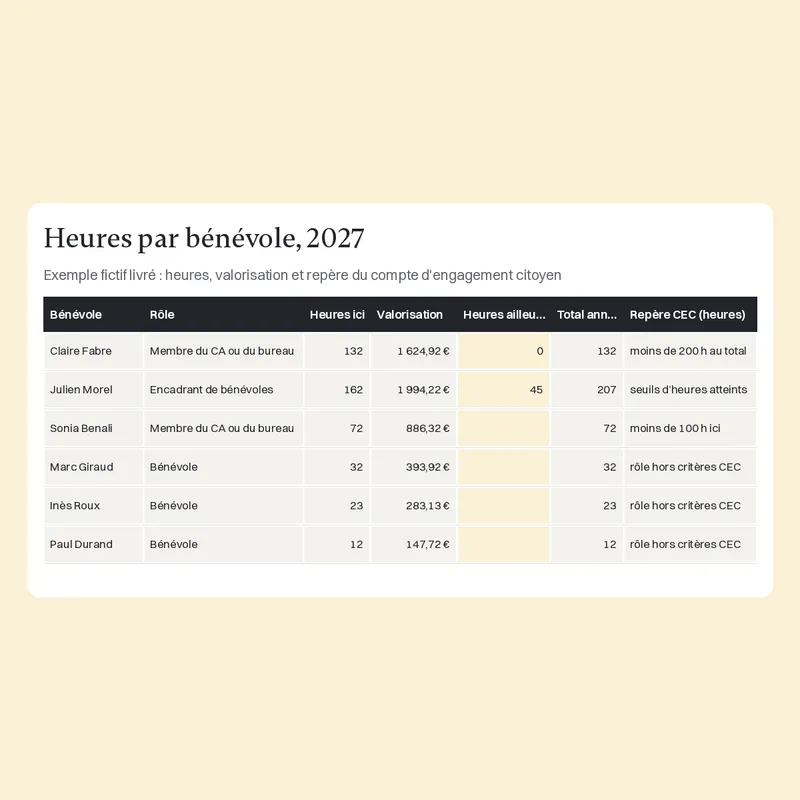
Un tableur Excel (8 onglets), livré vide et avec un exemple rempli (association fictive de randonnée, 6 bénévoles, une année d'heures) :
- Heures : une ligne par intervention (2 000 lignes, assez pour une année), avec la date, le bénévole et l'activité choisis dans une liste, la durée au format 2:30 et une précision (projet, lieu).
- Par bénévole : les heures de l'année dans l'association, leur valorisation, et un repère pour le compte d'engagement citoyen (200 heures dans l'année, dont 100 dans la même association, comme membre du bureau ou du CA ou comme encadrant de bénévoles).
- Par mois : les heures et leur valorisation, mois par mois.
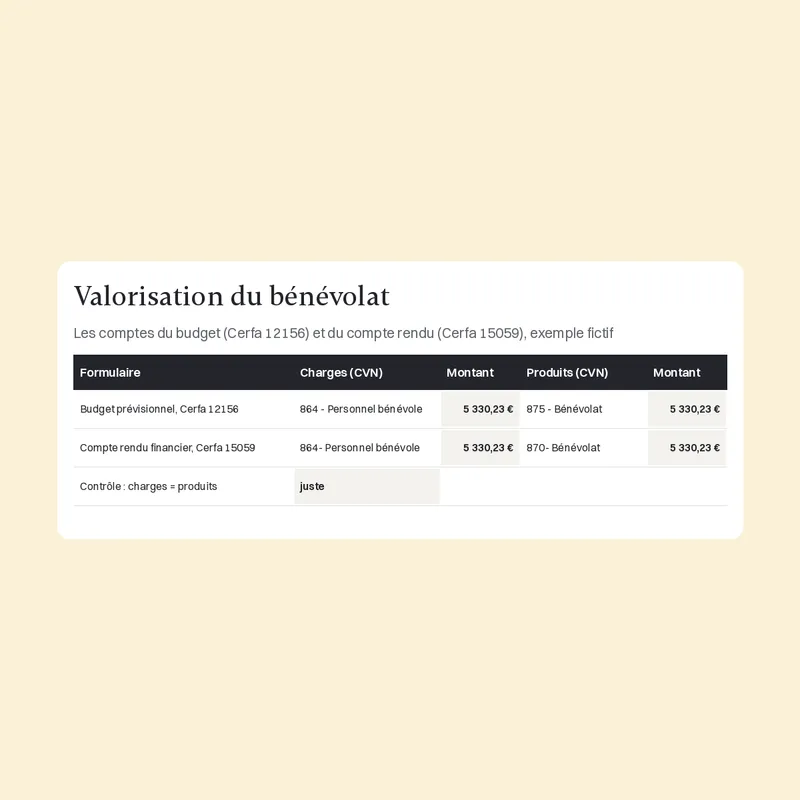
- Valorisation : le montant à porter, si vous le souhaitez, avec les numéros de compte de chacun des deux formulaires : « 864 - Personnel bénévole » et « 875 - Bénévolat » au budget prévisionnel (Cerfa 1215606), « 864- Personnel bénévole » et « 870- Bénévolat » au compte rendu financier de subvention (Cerfa 1505902). Un bloc calcule les heures d'une seule action, pour le compte rendu d'une subvention affectée.
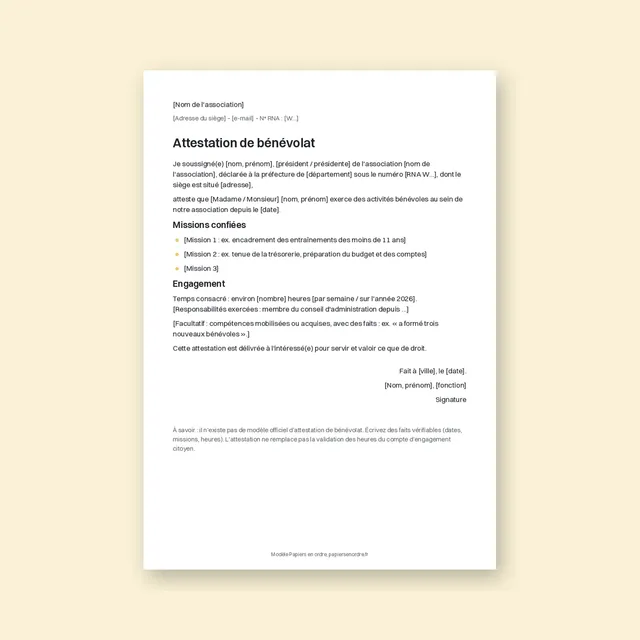
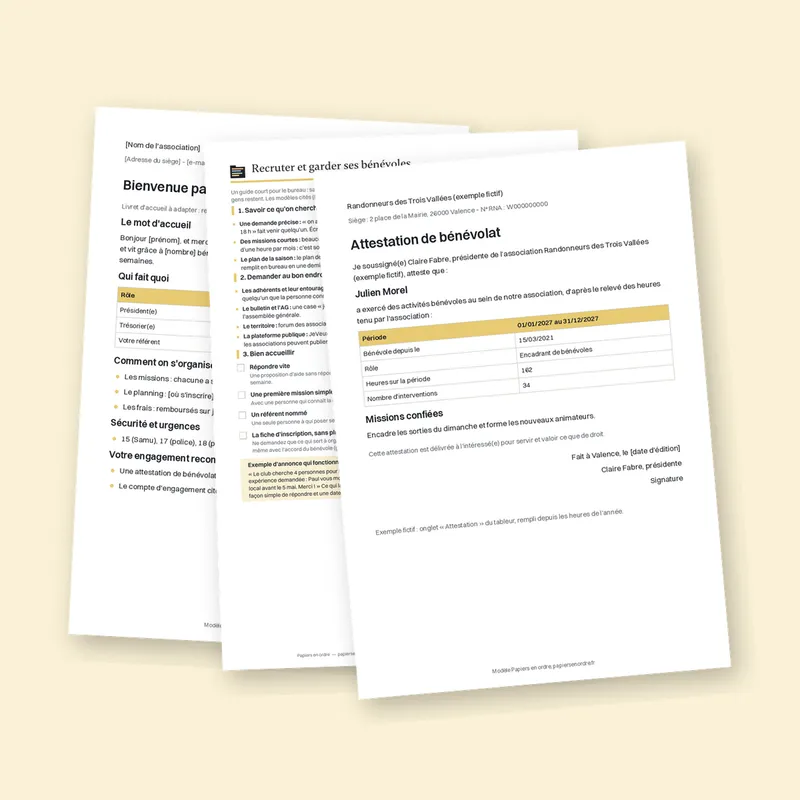
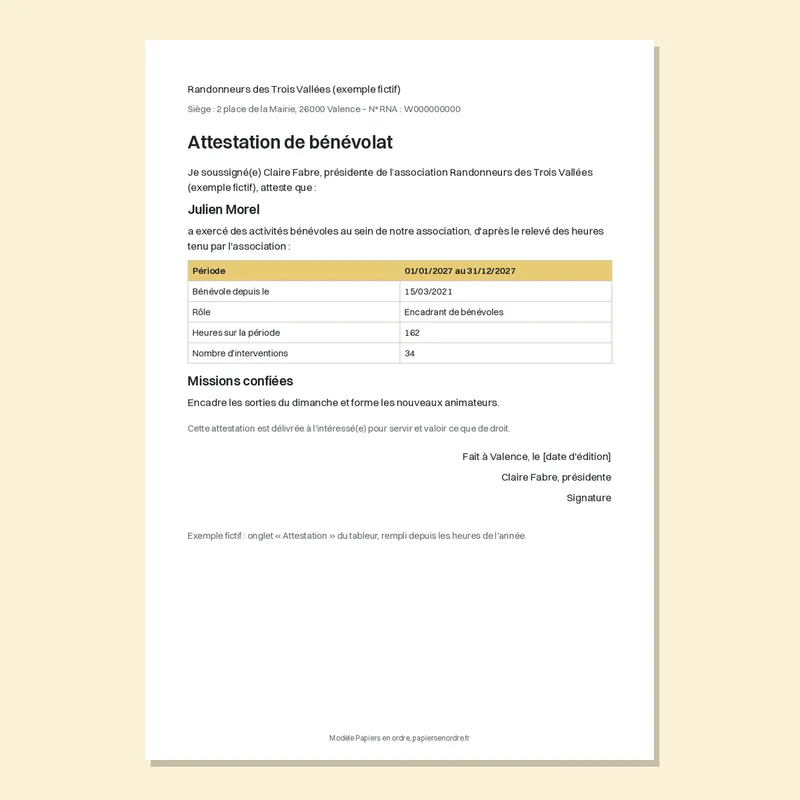
- Attestation : choisissez un bénévole et une période, l'attestation de bénévolat se remplit seule (heures relevées, nombre d'interventions, rôle, missions, signataire). Prête à imprimer et à signer.
- Bénévoles (avec la date à partir de laquelle les coordonnées d'un bénévole parti sont à supprimer), Paramètres et mode d'emploi. Les formules sont protégées sans mot de passe contre les copier-coller malheureux. Les listes « Bénévoles » et « Heures » impriment toutes les lignes remplies, sans pages blanches.
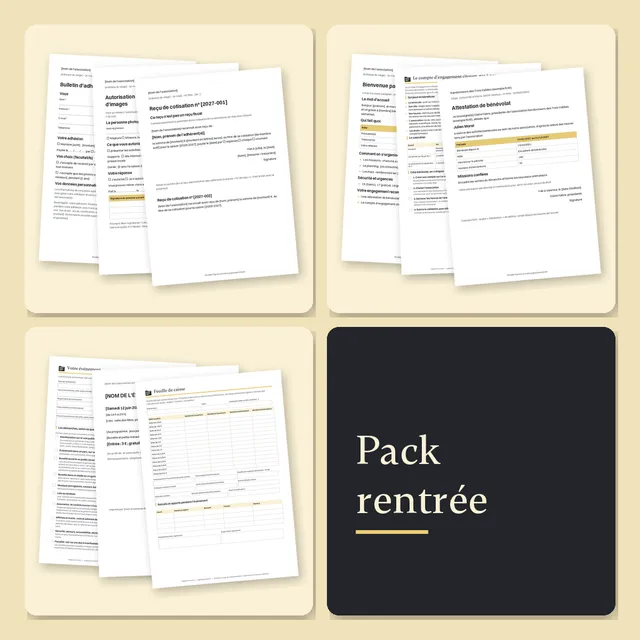
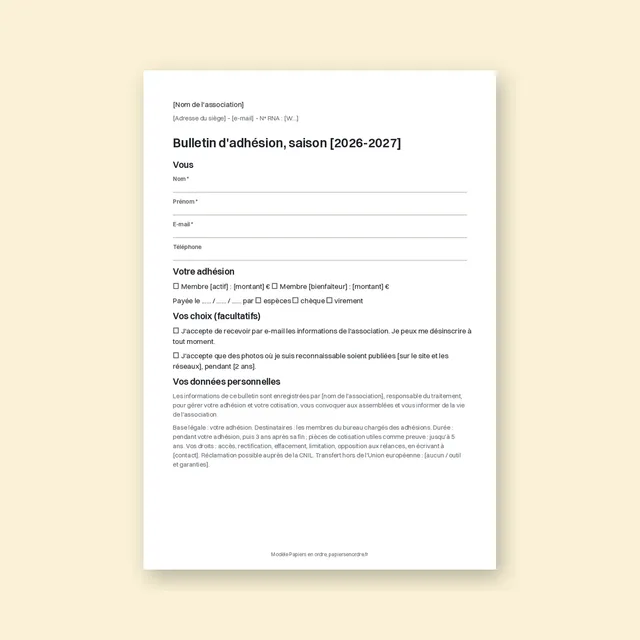
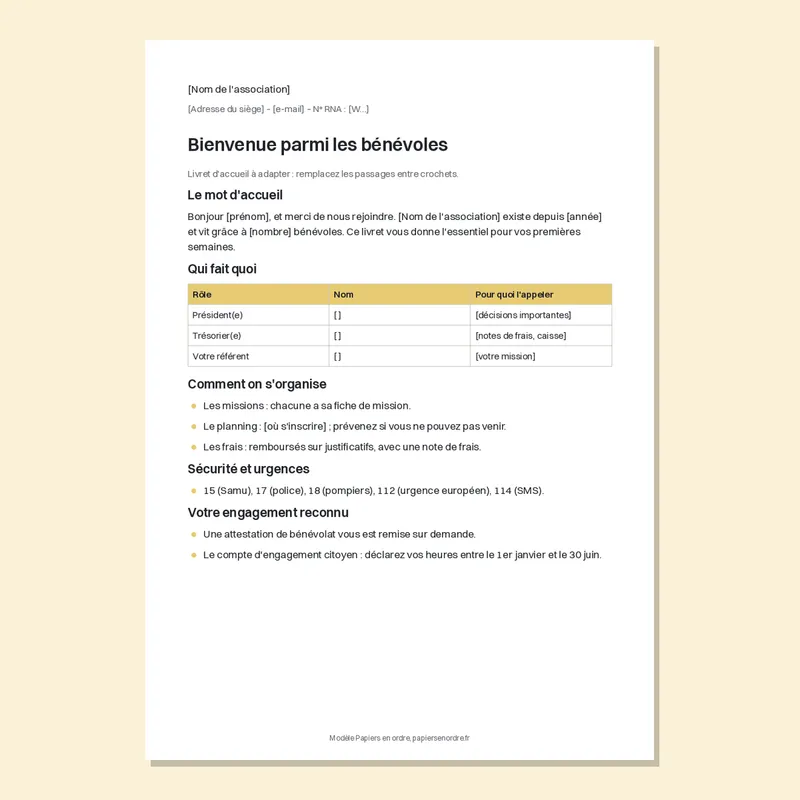
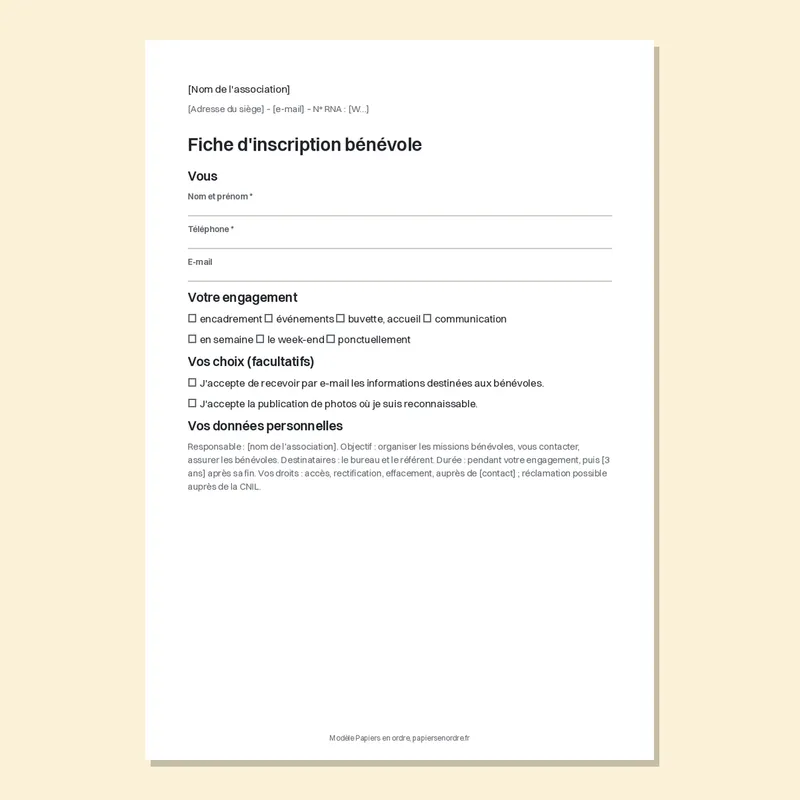
Sept documents Word à adapter : la fiche d'inscription bénévole avec ses mentions d'information (d'après le guide de la CNIL pour les associations, sans casier judiciaire), le livret d'accueil (2 à 3 pages : l'association, qui fait quoi, l'organisation, les frais, la sécurité et les numéros d'urgence, la reconnaissance de l'engagement), la charte du bénévole, la fiche de mission une lettre de remerciement (fin de saison ou après un événement), la fiche de fin de mission (raison du départ, ce qui est rendu ou transmis : clés, caisse, fichiers, accès retirés, contacts ; ce que la mission apprend ; demande d'attestation) et des exemples fictifs remplis : deux fiches de mission et une fin de mission, pour l'association de l'exemple Excel.
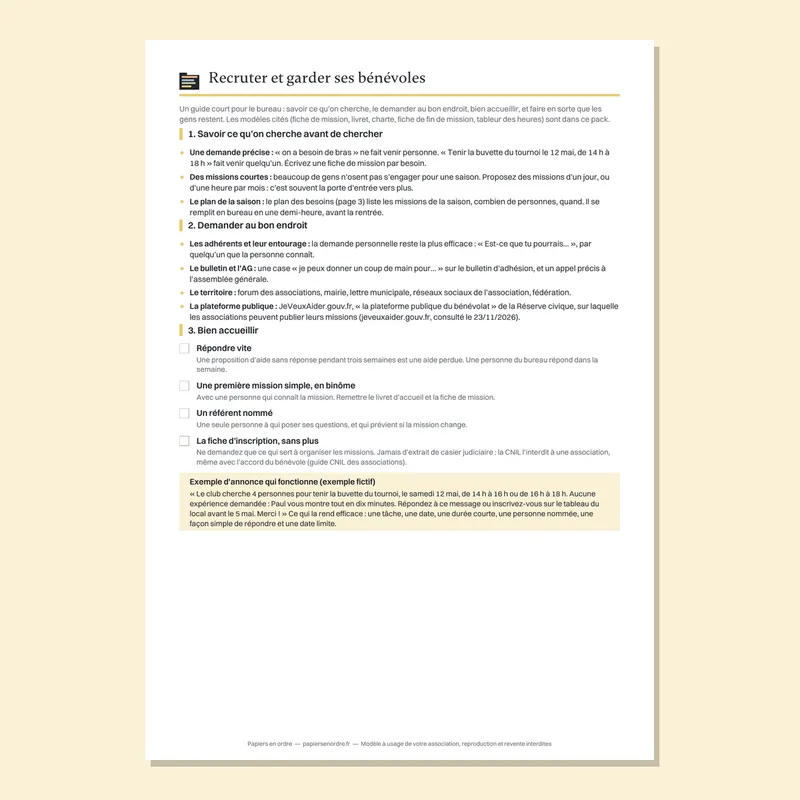
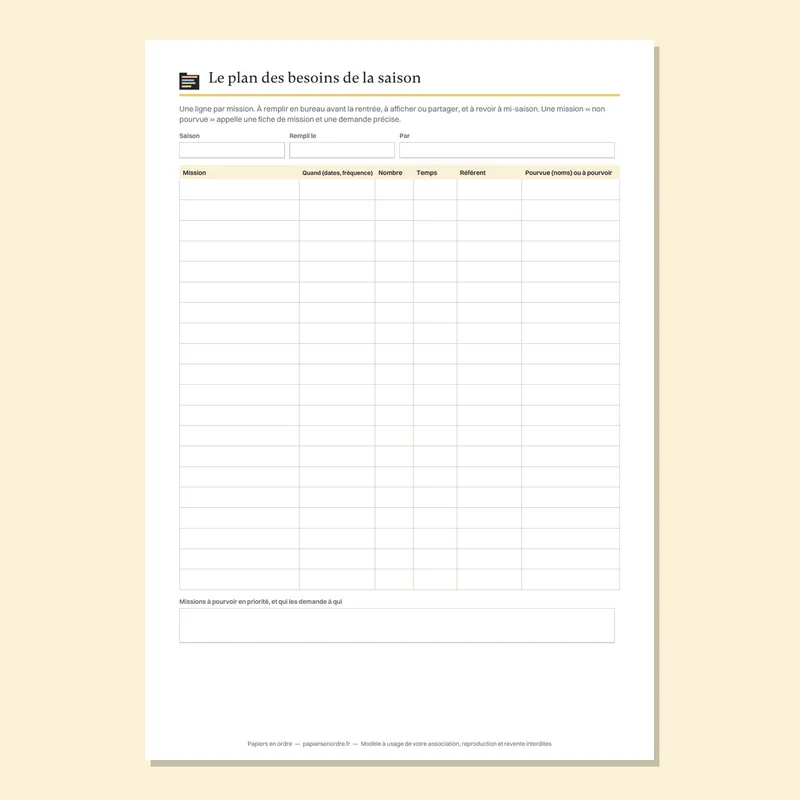
Un guide PDF de 3 pages, « Recruter et garder ses bénévoles » : des missions précises et courtes, où recruter (dont la plateforme publique JeVeuxAider.gouv.fr), l'accueil, un exemple d'annonce, la reconnaissance, les pièges (contrepartie, assurance, bénévole irremplaçable), le départ, et le plan des besoins de la saison à remplir en bureau.
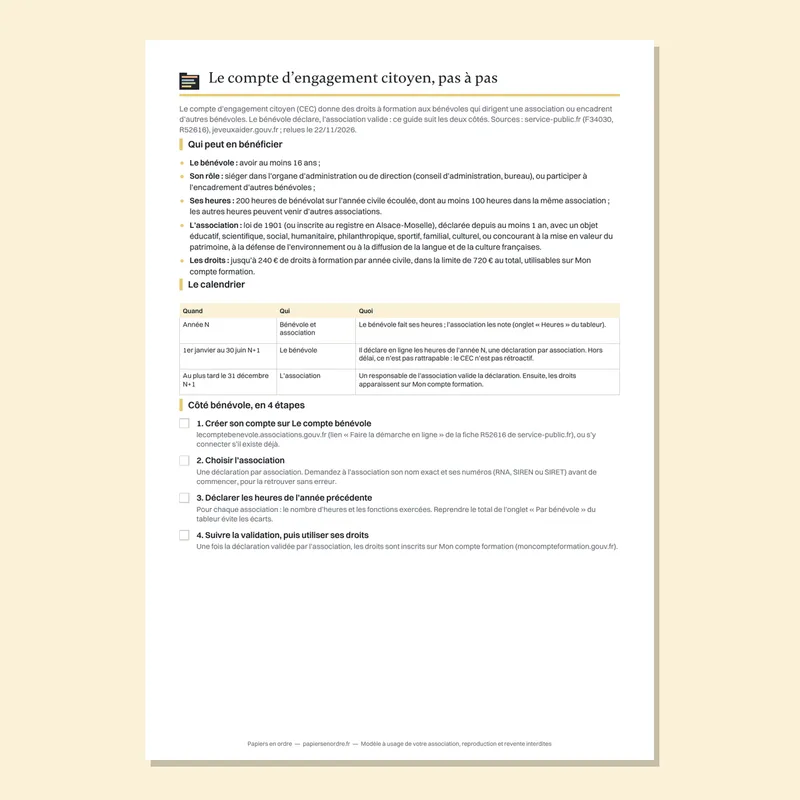
Un guide PDF de 2 pages, le compte d'engagement citoyen pas à pas : qui peut en bénéficier, le calendrier (déclaration du bénévole entre le 1er janvier et le 30 juin, validation par l'association au plus tard le 31 décembre), les 4 étapes du bénévole sur Le compte bénévole, la liste de l'association et un tableau de suivi des déclarations, à remplir à l'écran.
Le taux de valorisation : votre choix
Aucun texte ne fixe de barème pour valoriser le bénévolat. Le tableur vous fait choisir un taux horaire et écrire votre méthode (le SMIC horaire brut est proposé comme exemple, à mettre à jour chaque 1er janvier). Pour une petite association, la valorisation est un choix, pas une obligation.
Formats et limites
Un dossier compressé (.zip) : deux fichiers .xlsx (Excel, LibreOffice, Google Sheets), sept .docx (Word, LibreOffice, Google Docs) et deux PDF (Adobe Acrobat Reader et la plupart des lecteurs). Les passages entre [crochets] sont à compléter. Le repère CEC porte sur les heures seulement : c'est le service en ligne du compte d'engagement citoyen qui décide des droits. Les règles du CEC ont été relues sur service-public.fr le 22 novembre 2026. Une attestation en Word à remplir à la main est aussi proposée gratuitement : attestation de bénévolat. Pour dire merci, sept diplômes de remerciement sont offerts aussi.
Pourquoi acheter ici
Règles vérifiées sur les sources officielles
Les règles françaises en vigueur, relues sur les textes et les sites officiels (Légifrance, service-public.fr…) : la source et la date de vérification sont indiquées.
2 exemples remplis
Pour voir comment remplir avant de vous lancer, avec des personnes et des chiffres fictifs.
PDF à remplir, Word et Excel
PDF à remplir à l'écran ou à imprimer ; Word modifiable, aussi dans Google Docs et LibreOffice ; Excel compatible Google Sheets et LibreOffice : les calculs se font tout seuls.
Fichiers à votre nom
Après le paiement, indiquez le nom de votre association sur votre page de téléchargement : votre fichier arrive déjà à ce nom.
Mises à jour gratuites
Version 1.1 du 23 novembre 2026. Les nouvelles versions arrivent sur votre lien de téléchargement, sans rien payer de plus.
Corrigé ou remboursé
Un fichier ne s'ouvre pas ou ne correspond pas à sa description : écrivez-nous, nous le corrigeons ou nous vous remboursons. Cet engagement s'ajoute à la garantie légale de conformité, que vous gardez dans tous les cas. Nos garanties
Paiement sécurisé, téléchargement immédiat
Paiement par carte sur la page sécurisée de Stripe. Vos fichiers se téléchargent dès le paiement validé.
Pas de compte à créer
Ni inscription ni mot de passe : un lien personnel vous donne accès à vos fichiers, sans limite de téléchargements.
Pour aller plus loin
- Budget prévisionnel d'association : comment le faire, avec un exemple chiffréBudget prévisionnel d'association : est-il obligatoire, quelles lignes remplir, doit-il être équilibré, comment compter le bénévolat. Exemple chiffré.
- Compte rendu financier de subvention : délai, Cerfa 15059 et écarts à justifierCompte rendu financier de subvention : qui le doit, dans quel délai, comment remplir les 3 feuillets du Cerfa 15059 et que faire s'il reste de l'argent.
Questions fréquentes
Comment ouvrir le fichier .zip ?
Le .zip est un dossier compressé qui regroupe plusieurs fichiers. Sur Windows : clic droit sur le fichier, puis « Extraire tout ». Sur Mac : double-cliquez dessus, un dossier apparaît à côté.
Sur iPhone ou iPad : ouvrez l'application Fichiers et touchez le .zip. Sur Android : ouvrez l'application Files (ou Fichiers), touchez le .zip puis « Extraire ».
Ouvrez ensuite les fichiers depuis le dossier extrait, pas depuis le .zip : sinon vos modifications risquent de ne pas être enregistrées.
Avec quel logiciel ouvrir le PDF ?
Avec n'importe quel lecteur PDF : Adobe Acrobat Reader (gratuit), l'Aperçu du Mac, ou simplement votre navigateur (Chrome, Edge, Firefox, Safari).
Le PDF a des champs à remplir : ouvrez-le dans Adobe Acrobat Reader pour taper directement dans les cases, puis enregistrez. Certains navigateurs ne gardent pas ce que vous avez tapé.
Comment bien l'imprimer ?
Imprimez sur du papier A4, en « taille réelle » ou à 100 %, plutôt qu'en « ajuster à la page » : les cases gardent leur taille et rien n'est coupé sur les bords.
Le tableur marche-t-il sans Excel ?
Le fichier est au format Excel (.xlsx). Il s'ouvre dans Microsoft Excel, dans LibreOffice Calc (gratuit), dans Google Sheets (importez-le depuis Google Drive) et dans Numbers sur Mac.
Les calculs se font tout seuls dans ces quatre logiciels. Hors d'Excel, la mise en forme peut légèrement changer (couleurs, largeur des colonnes), sans toucher aux résultats.
Faut-il Word pour modifier les documents ?
Non. Les documents sont au format Word (.docx) : ils s'ouvrent dans Microsoft Word, dans LibreOffice Writer (gratuit), dans Google Docs (importez-les depuis Google Drive) et dans Pages sur Mac.
Hors de Word, la mise en page peut bouger un peu (sauts de page, espacements). Vérifiez l'aperçu avant d'imprimer.
Peut-on l'utiliser sur un téléphone ?
Oui, vous pouvez télécharger vos fichiers sur téléphone : ils arrivent dans « Téléchargements » (Android) ou dans l'application Fichiers (iPhone).
Pour remplir ou modifier les tableaux et les documents, un ordinateur reste bien plus confortable. Sur téléphone, les applications gratuites Excel, Word, Google Sheets ou Google Docs font l'affaire pour une petite correction.
Combien de fois peut-on télécharger, et pendant combien de temps ?
Après le paiement, vous arrivez sur une page personnelle avec tous vos fichiers, dont le lien vous est aussi envoyé par e-mail. Gardez ce lien (ajoutez la page à vos favoris).
Il n'y a ni limite de téléchargements, ni date d'expiration : le lien reste valable tant que la commande n'est pas remboursée.
Peut-on être remboursé ?
Les fichiers sont livrés tout de suite. Avant de payer, vous demandez cette livraison immédiate et vous renoncez ainsi au droit de rétractation de 14 jours (Code de la consommation, article L221-28, 13°) : il n'y a pas de remboursement pour un simple changement d'avis.
En revanche, notre garantie s'applique : si un fichier ne s'ouvre pas ou ne correspond pas à sa description, écrivez-nous depuis la page contact : nous corrigeons ou nous remboursons.
Vous gardez aussi la garantie légale de conformité des contenus numériques (Code de la consommation, articles L224-25-12 et suivants), détaillée dans nos conditions de vente.
Les fichiers peuvent-ils arriver à mon nom ?
Oui. Après le paiement (ou après avoir utilisé un code d'organisation), indiquez le nom de votre association sur votre page de téléchargement : votre fichier arrive déjà rempli à ce nom.
Le nom est écrit dans les PDF, en petit en haut de la première page (« Préparé pour … »), dans les tableurs, dans la case du nom (onglet Paramètres ou en tête), reprise dans les titres et dans les documents Word, à la place des crochets prévus pour le nom. Les exemples remplis gardent leurs noms fictifs, et tout le reste se complète comme d'habitude.
Ce nom ne sert qu'à vos fichiers : il n'est affiché nulle part sur le site. Vous pouvez le corriger ou l'effacer à tout moment, puis télécharger de nouveau.
Le modèle est-il mis à jour ?
Oui, quand les règles ou le calendrier changent. Les mises à jour sont comprises : le lien de votre commande donne toujours la dernière version des fichiers achetés, sans rien payer de plus.