AssociationsPDF à remplirExcelWordPack · 2 modèles
Pack subvention : de la demande au compte rendu
Demander la subvention avec le budget au format Cerfa, puis la justifier avec le compte rendu financier : un seul exemple suivi de bout en bout
11,90 €Paiement unique, mises à jour comprises
Garantie : si un fichier ne s'ouvre pas ou ne correspond pas à sa description, écrivez-nous : nous corrigeons ou nous remboursons.
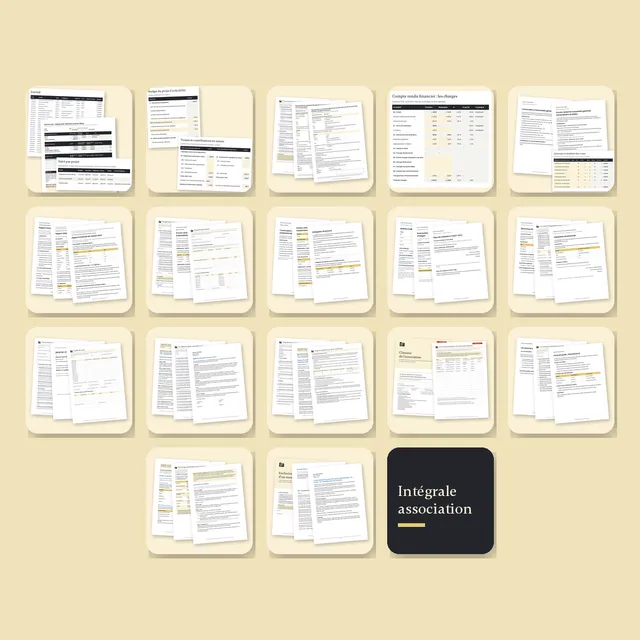
Ce que vous recevez3 fichiers
- 16 pages PDF, dont 12 à remplir à l'écran
- 7 documents Word
- 2 tableurs (15 onglets)
- S'ouvre avec
- PDF : Adobe Acrobat Reader, Aperçu (Mac) ou votre navigateurWord : Word, LibreOffice, Google Docs, PagesExcel : Excel, LibreOffice, Google Sheets, Numbers
- À votre nom
- Après le paiement, indiquez le nom de votre association sur votre page de téléchargement : 2 de vos 3 fichiers arrivent déjà à ce nom.
- Mises à jour gratuites
- Version 1.1, mise à jour le 23 novembre 2026.
Les 3 fichiers
- assos-pack-subvention.zipExcel, Word et PDF (10 fichiers)219 Ko
- assos-budget-previsionnel-cerfa-12156.xlsxExcel27 Ko
- assos-guide-budget-previsionnel.pdfPDF (guide et fiches de calcul)57 Ko
Ce pack réunit : Pack subvention : compte rendu financier Cerfa 15059 (Excel), Budget prévisionnel au format Cerfa 12156 (Excel).
Téléchargement immédiat après le paiement, et un lien personnel pour les retrouver.
Ce qui a changé
- Version 1.1, 23 novembre 2026 : Corrections d'impression et de mise en page.
- Version 1.0, 22 novembre 2026 : Première version.
Les mises à jour sont gratuites : elles arrivent sur votre page de téléchargement, et nous vous prévenons par e-mail.
Ce que vous y gagnez
- Un seul exemple, du budget de la demande au compte rendu : vous voyez comment les chiffres d'une année se retrouvent dans le dossier suivant.
- Aucune ressaisie : le budget du projet se colle dans le compte rendu, et seul le réalisé reste à noter.
- Les échéances suivies pour toutes vos demandes de l'année : conventions, versements, comptes rendus.
- Deux guides pour vous organiser : construire le budget et suivre la subvention jusqu'à l'archivage.
Pour une demande de subvention d'association, du début à la fin : le budget prévisionnel au format du Cerfa 12156 pour demander, puis le compte rendu financier Cerfa 15059 pour justifier, avec un même exemple suivi de bout en bout.
Du budget de la demande au compte rendu
Le pack réunit le budget prévisionnel au format Cerfa 12156 (6,90 € seul) et le pack subvention (9,90 € seul) : 11,90 € au lieu de 16,80 € achetés séparément.
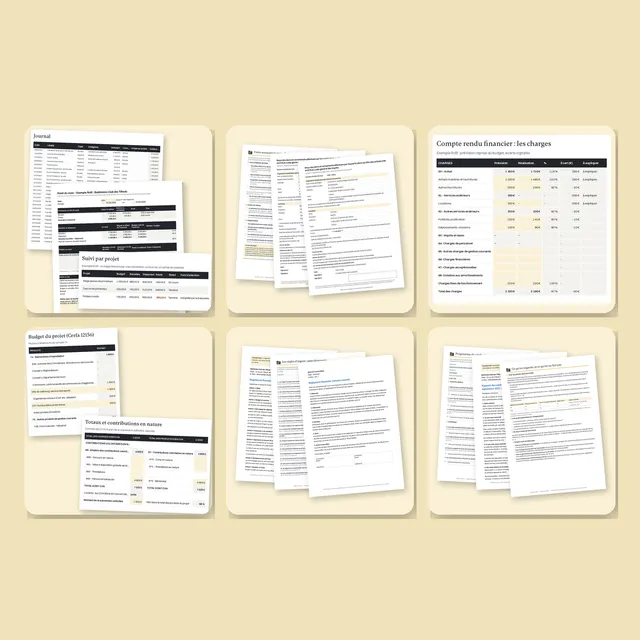
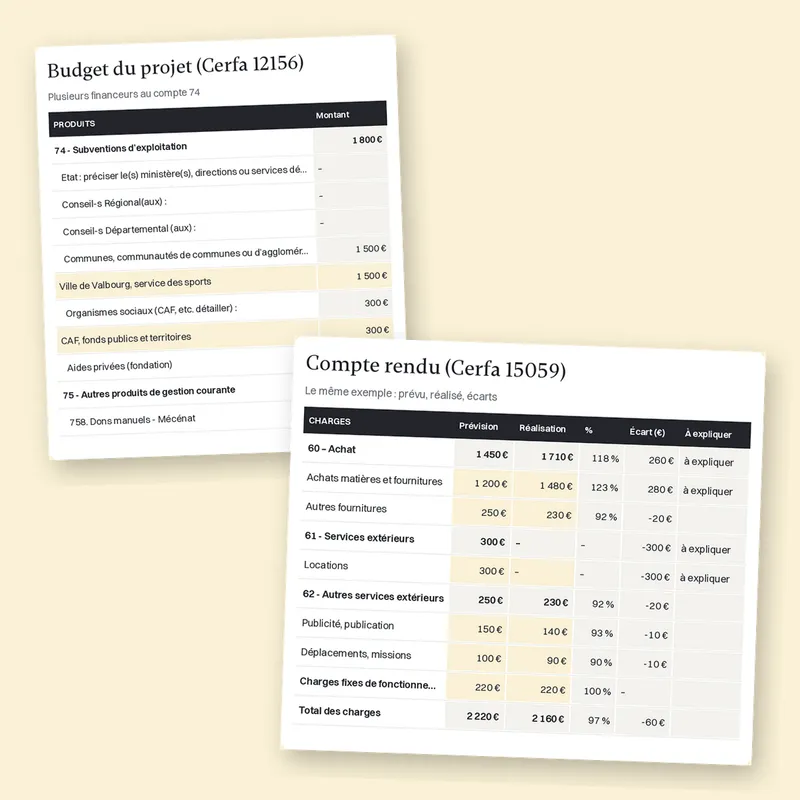
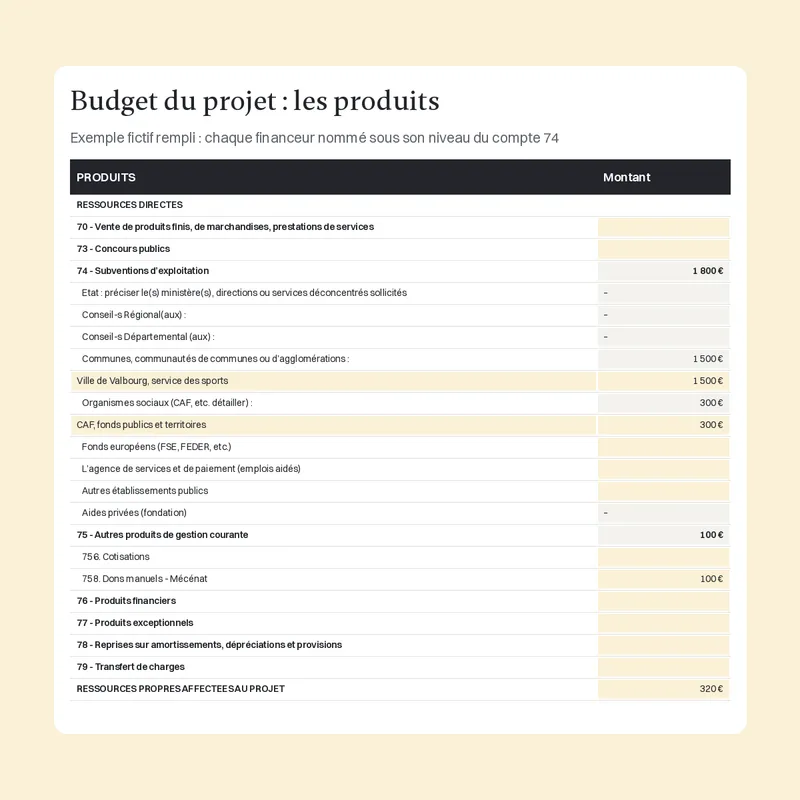
- Pour demander : le budget de l'association et le budget du projet, avec les libellés et l'ordre du formulaire Cerfa n° 12156*06. Le compte 74 accueille plusieurs financeurs nommés, une aide dit ce qu'on met sur chaque ligne, et le réalisé de l'an passé se compare au prévu.
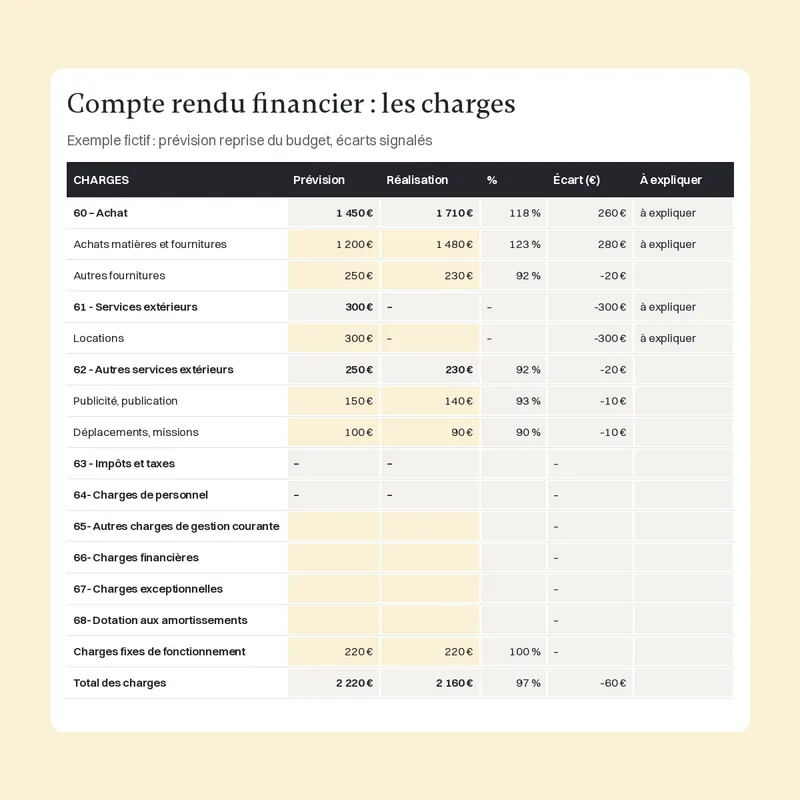
- Pour justifier : le compte rendu financier au format du Cerfa n° 15059*02. L'onglet du budget du projet se colle tel quel dans le compte rendu : la prévision et les noms des financeurs se remplissent seuls, vous ne notez que le réalisé, les écarts à expliquer sont signalés. Un deuxième compte rendu et un total servent si vous avez plusieurs actions.
- Pour suivre : toutes vos demandes de l'année, les conventions au-delà de 23 000 €, l'échéance de chaque compte rendu (fin de l'exercice + 6 mois), et une alerte si vous redemandez à un financeur qui attend encore un compte rendu.
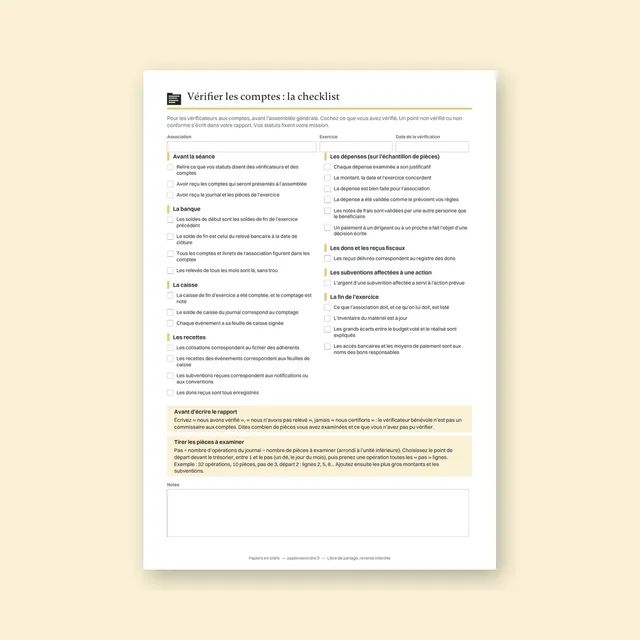
- Pour s'organiser : le guide du budget (5 étapes, où classer quoi, bénévolat valorisé) et le guide de suivi de la subvention (parcours en 10 étapes, pièces justificatives, comptage des participants), chacun avec un exemple rempli.
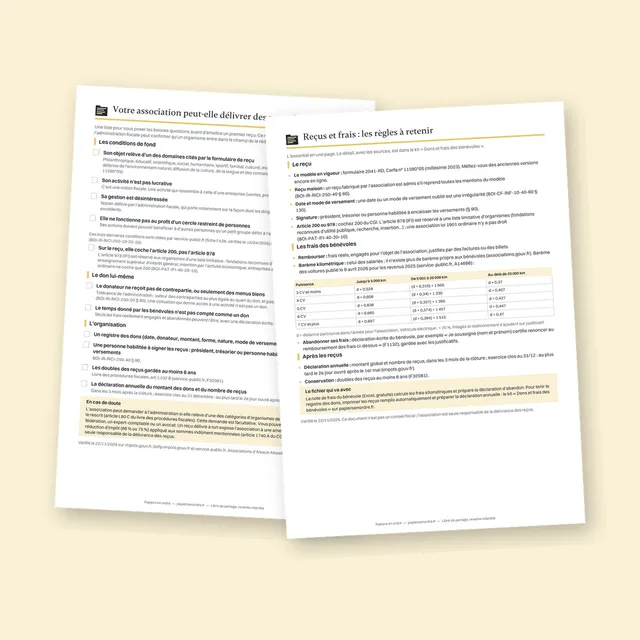
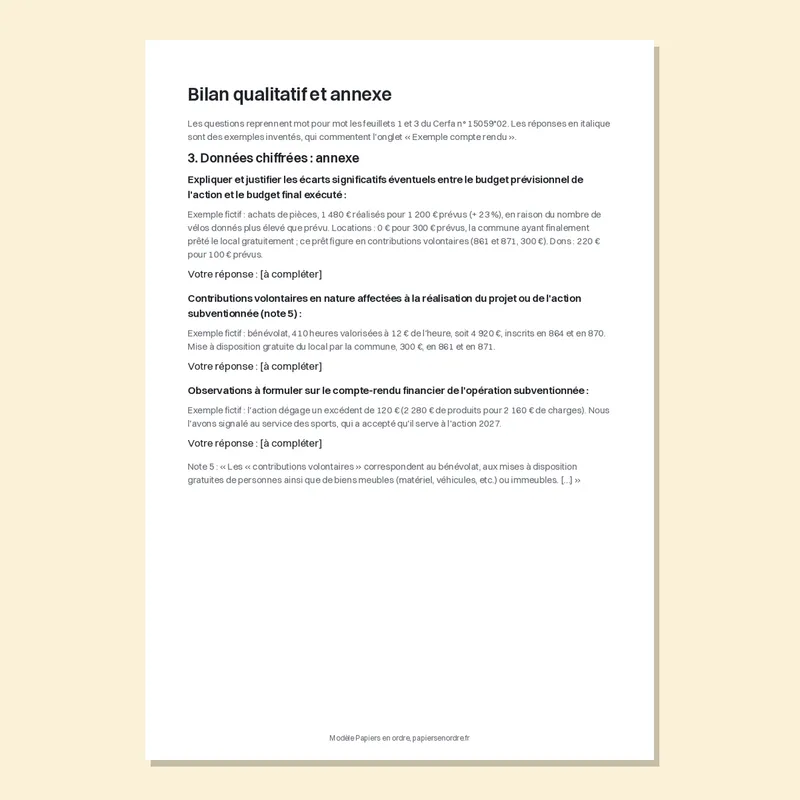
- Pour rédiger : les lettres qui accompagnent le dossier (demande de fonctionnement, demande pour un projet, demande ponctuelle et remerciement après l'accord, chacune avec un exemple fictif rempli), le bilan qualitatif et l'annexe (Word), la lettre d'envoi du compte rendu, la demande d'accord sur un reliquat, et la checklist du dossier de demande (PDF).
Un seul exemple, de bout en bout
Une association inventée, « Les Rayons du quartier », monte un atelier de réparation de vélos pour les jeunes. Une commune et la CAF la financent. Vous la suivez dans les trois fichiers, avec les mêmes chiffres :
- le budget du projet présenté dans la demande : 2 220 € de charges et de produits, 1 500 € demandés à la commune, 4 800 € de bénévolat valorisé ;
- le compte rendu un an plus tard : 1 480 € de pièces pour 1 200 € prévus, local finalement prêté gratuitement, 120 € d'excédent ;
- le bilan qualitatif, qui explique ces écarts, et la lettre qui demande à la commune son accord pour reporter le reliquat.
Deux fichiers Excel, sept Word et trois PDF, compatibles Excel, LibreOffice, Google Sheets et Google Docs. Ils organisent vos chiffres : les règles de chaque financeur restent celles de son appel à projets ou de sa convention.
Pourquoi acheter ici
Règles vérifiées sur les sources officielles
Les règles françaises en vigueur, relues sur les textes et les sites officiels (Légifrance, service-public.fr…) : la source et la date de vérification sont indiquées.
PDF à remplir, Word et Excel
PDF à remplir à l'écran ou à imprimer ; Word modifiable, aussi dans Google Docs et LibreOffice ; Excel compatible Google Sheets et LibreOffice : les calculs se font tout seuls.
Fichiers à votre nom
Après le paiement, indiquez le nom de votre association sur votre page de téléchargement : 2 de vos 3 fichiers arrivent déjà à ce nom.
Mises à jour gratuites
Version 1.1 du 23 novembre 2026. Les nouvelles versions arrivent sur votre lien de téléchargement, sans rien payer de plus.
Corrigé ou remboursé
Un fichier ne s'ouvre pas ou ne correspond pas à sa description : écrivez-nous, nous le corrigeons ou nous vous remboursons. Cet engagement s'ajoute à la garantie légale de conformité, que vous gardez dans tous les cas. Nos garanties
Paiement sécurisé, téléchargement immédiat
Paiement par carte sur la page sécurisée de Stripe. Vos fichiers se téléchargent dès le paiement validé.
Pas de compte à créer
Ni inscription ni mot de passe : un lien personnel vous donne accès à vos fichiers, sans limite de téléchargements.
Pour aller plus loin
- Budget prévisionnel d'association : comment le faire, avec un exemple chiffréBudget prévisionnel d'association : est-il obligatoire, quelles lignes remplir, doit-il être équilibré, comment compter le bénévolat. Exemple chiffré.
- Compte rendu financier de subvention : délai, Cerfa 15059 et écarts à justifierCompte rendu financier de subvention : qui le doit, dans quel délai, comment remplir les 3 feuillets du Cerfa 15059 et que faire s'il reste de l'argent.
Questions fréquentes
Comment ouvrir le fichier .zip ?
Le .zip est un dossier compressé qui regroupe plusieurs fichiers. Sur Windows : clic droit sur le fichier, puis « Extraire tout ». Sur Mac : double-cliquez dessus, un dossier apparaît à côté.
Sur iPhone ou iPad : ouvrez l'application Fichiers et touchez le .zip. Sur Android : ouvrez l'application Files (ou Fichiers), touchez le .zip puis « Extraire ».
Ouvrez ensuite les fichiers depuis le dossier extrait, pas depuis le .zip : sinon vos modifications risquent de ne pas être enregistrées.
Avec quel logiciel ouvrir le PDF ?
Avec n'importe quel lecteur PDF : Adobe Acrobat Reader (gratuit), l'Aperçu du Mac, ou simplement votre navigateur (Chrome, Edge, Firefox, Safari).
Le PDF a des champs à remplir : ouvrez-le dans Adobe Acrobat Reader pour taper directement dans les cases, puis enregistrez. Certains navigateurs ne gardent pas ce que vous avez tapé.
Comment bien l'imprimer ?
Imprimez sur du papier A4, en « taille réelle » ou à 100 %, plutôt qu'en « ajuster à la page » : les cases gardent leur taille et rien n'est coupé sur les bords.
Le tableur marche-t-il sans Excel ?
Le fichier est au format Excel (.xlsx). Il s'ouvre dans Microsoft Excel, dans LibreOffice Calc (gratuit), dans Google Sheets (importez-le depuis Google Drive) et dans Numbers sur Mac.
Les calculs se font tout seuls dans ces quatre logiciels. Hors d'Excel, la mise en forme peut légèrement changer (couleurs, largeur des colonnes), sans toucher aux résultats.
Faut-il Word pour modifier les documents ?
Non. Les documents sont au format Word (.docx) : ils s'ouvrent dans Microsoft Word, dans LibreOffice Writer (gratuit), dans Google Docs (importez-les depuis Google Drive) et dans Pages sur Mac.
Hors de Word, la mise en page peut bouger un peu (sauts de page, espacements). Vérifiez l'aperçu avant d'imprimer.
Peut-on l'utiliser sur un téléphone ?
Oui, vous pouvez télécharger vos fichiers sur téléphone : ils arrivent dans « Téléchargements » (Android) ou dans l'application Fichiers (iPhone).
Pour remplir ou modifier les tableaux et les documents, un ordinateur reste bien plus confortable. Sur téléphone, les applications gratuites Excel, Word, Google Sheets ou Google Docs font l'affaire pour une petite correction.
Combien de fois peut-on télécharger, et pendant combien de temps ?
Après le paiement, vous arrivez sur une page personnelle avec tous vos fichiers, dont le lien vous est aussi envoyé par e-mail. Gardez ce lien (ajoutez la page à vos favoris).
Il n'y a ni limite de téléchargements, ni date d'expiration : le lien reste valable tant que la commande n'est pas remboursée.
Peut-on être remboursé ?
Les fichiers sont livrés tout de suite. Avant de payer, vous demandez cette livraison immédiate et vous renoncez ainsi au droit de rétractation de 14 jours (Code de la consommation, article L221-28, 13°) : il n'y a pas de remboursement pour un simple changement d'avis.
En revanche, notre garantie s'applique : si un fichier ne s'ouvre pas ou ne correspond pas à sa description, écrivez-nous depuis la page contact : nous corrigeons ou nous remboursons.
Vous gardez aussi la garantie légale de conformité des contenus numériques (Code de la consommation, articles L224-25-12 et suivants), détaillée dans nos conditions de vente.
Les fichiers peuvent-ils arriver à mon nom ?
Oui. Après le paiement (ou après avoir utilisé un code d'organisation), indiquez le nom de votre association sur votre page de téléchargement : 2 de vos 3 fichiers arrivent déjà remplis à ce nom.
Le nom est écrit dans les PDF, dans les cases prévues pour le nom (couverture, en-tête), sur les autres PDF, en petit en haut de la première page (« Préparé pour … »), dans les tableurs, dans la case du nom (onglet Paramètres ou en tête), reprise dans les titres et dans les documents Word, à la place des crochets prévus pour le nom. Les exemples remplis gardent leurs noms fictifs, et tout le reste se complète comme d'habitude.
Ce nom ne sert qu'à vos fichiers : il n'est affiché nulle part sur le site. Vous pouvez le corriger ou l'effacer à tout moment, puis télécharger de nouveau.
Le modèle est-il mis à jour ?
Oui, quand les règles ou le calendrier changent. Les mises à jour sont comprises : le lien de votre commande donne toujours la dernière version des fichiers achetés, sans rien payer de plus.
J'ai déjà un modèle du pack dans mon panier : vais-je le payer deux fois ?
Non. Si un modèle compris dans ce pack est aussi dans votre panier, il en est retiré automatiquement avant le paiement.